Dalam artikel ini akan dijelaskan tentang cara root Sony Xperia Tablet S. Dengan langkah-langkah yang mudah diikuti agar root dapat berjalan sukses. Langsung saja ke artikel cara root Sony Xperia Tablet S dan ikuti sampai selesai.
Tentang Root
Root atau rooting android adalah membuka akses tertinggi di Android. Yang dimaksud dengan akses tertinggi adalah Android dapat di otak-atik sesuai kengininan dalam berbagai hal yang tidak dimiliki ketika masih seperti setting pabrik. Terdapat beberapa kelebihan root Sony Xperia Tablet S seperti dibawah ini:
Kelebihan root Sony Xperia Tablet S
Akses penuh pada Android
Mengatur kecepatan CPU/GPU yang dapat berefek pada baterai atau peforma
Terdapat banyak modifikasi yang dapat digunakan setelah root
Memasang custom ROM pada Android
Kekurangan root Sony Xperia Tablet S
Ada kemungkinan garansi hangus
Ada kemungkinan hp akan rusak/mati total/bootloop jika terdapat sesuatu yang salah
Peforma akan berbeda untuk beberapa tipe
Spesifikasi Sony Xperia Tablet S
Berikut ini adalah beberapa fitur smartphone Sony Xperia Tablet S
Tablet with no support for GSM voice communication, SMS, and MMS
Android 4.0.3 (Ice Cream Sandwich), upgradable to 4.1 (Jelly Bean)
Chipset
Nvidia Tegra 3
CPU
Quad-core 1.3 GHz Cortex-A9
GPU
ULP GeForce
Memory
Card slot
SD, up to 32 GB
Internal
16/32/64 GB, 1 GB RAM
Main Camera
Single
8 MP, AF
Video
1080p@30fps
Selfie camera
Single
1 MP
Video
720p
Sound
Loudspeaker
Yes, with stereo speakers
3.5mm jack
Yes
Comms
WLAN
Wi-Fi 802.11 a/b/g/n, dual-band, hotspot
Bluetooth
3.0, A2DP
GPS
Yes
Infrared port
Yes
Radio
No
USB
microUSB 2.0 (MHL TV-out)
Features
Sensors
Accelerometer, gyro, compass
MP4/H.264 player MP3/WAV/eAAC+ player Organizer Document viewer Photo viewer/editor Voice memo Predictive text input
Battery
Non-removable Li-Ion 6000 mAh battery
Talk time
Up to 12 h (multimedia)
Misc
Colors
Black/Silver
Price
About 190 EUR
Tests
Camera
Photo / Video
Cara root Sony Xperia Tablet S
Sebelum memulai lebih lanjut, pastikan syarat-syarat dibawah ini diikuti.
Baterai kondisi full (jaga-jaga jika terjadi sesuatu)
Bootloader sudah terunlock
Custom recovery terpasang seperti TWRP atau CWM
Cara root hanya untuk Sony Xperia Tablet S
Segala kerusakan yang terjadi bukan menjadi tanggung jawab kami, DWYOR (Do with your own risk)
Cara root Sony Xperia Tablet S dengan SuperSU
Pada metode ini kita akan menggunakan file zip yang akan di flash melalu custom recovery TWRP atau CWM. Jika anda tidak memiliki TWRP atau CMW pada android anda, jangan ikuti langkah cara root Honor 8x ini.
Download file zip SuperSU ke penyimpanan internal
Masuk ke recovery
Pilih Install ZIP dan pilih file SuperSU yang sudah di download
Ketika flash selesai, reboot
Ketika sudah masuk ke Android, cek apakah terdapat aplikasi bernama SuperSU
Jika iya, maka cara root Sony Xperia Tablet S berhasil
Jika tidak, cara root Sony Xperia Tablet S gagal dan ikuti langkah lain pada artikel ini
Cara root Sony Xperia Tablet S satu kali klik
Download aplikasi KingRoot pada Sony Xperia Tablet S
Install pada Android
Buka aplikasi KingRoot dan klik tombol No Root Permission
Jangan sentuh layar ketika proses berjalan
Ketika proses selesai, cara root Sony Xperia Tablet S berhasil akan ditampilkan di layar
Jika gagal, gunakan metode yang lain pada artikel ini
Cara root Sony Xperia Tablet S dengan PC
Install Wondershare TuneGo App pada computer/PC
Android pada posisi baterai full/cukup
Aktifkan USB Debuggin
Bukan Wondershare TuneGo App pada computer/PC
Klik pada opsi One Click Android Root
Proses root akan berjalan
Ketika proses selesai, cara root Sony Xperia Tablet S berhasil akan ditampilkan di layar
Jika gagal, gunakan metode yang lain pada artikel ini
Cara root Sony Xperia Tablet S dengan Magisk
Pada metode ini kita akan menggunakan file zip yang akan di flash melalu custom recovery TWRP atau CWM. Jika anda tidak memiliki TWRP atau CMW pada android anda, jangan ikuti langkah cara root Honor 8x ini.
Download file Magisk terbaru
Masuk ke recovery
Pilih Install ZIP dan pilih file Magisk yang sudah di download
Ketika flash selesai, reboot
Ketika sudah masuk ke Android, cek apakah terdapat aplikasi bernama Magisk Manager
Jika iya, maka cara root Sony Xperia Tablet S berhasil
Jika tidak, cara root Sony Xperia Tablet S gagal dan ikuti langkah lain pada artikel ini
Itulah beberapa cara root Sony Xperia Tablet S dengan SuperSU, Magisk atau Tanpa PC. Semoga berguna.
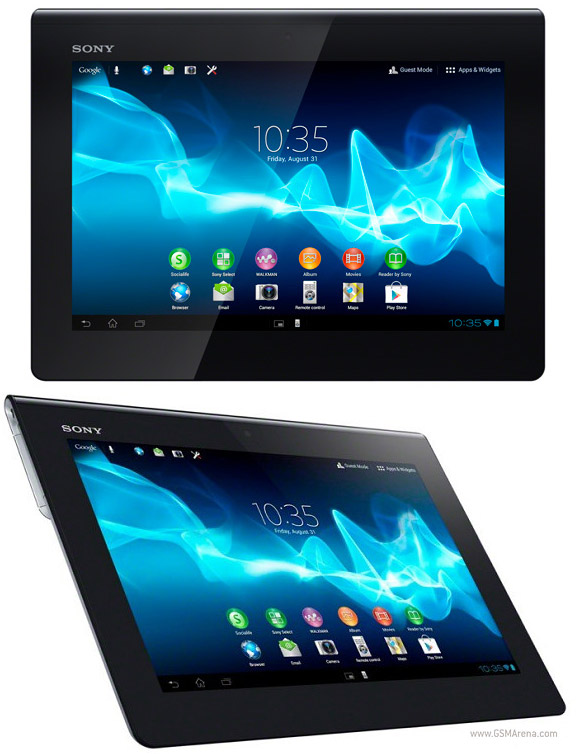 Dalam artikel ini akan dijelaskan tentang cara root Sony Xperia Tablet S. Dengan langkah-langkah yang mudah diikuti agar root dapat berjalan sukses. Langsung saja ke artikel cara root Sony Xperia Tablet S dan ikuti sampai selesai.